外观
快速上手
这一篇带你从零开始:注册开通、认识电脑端界面、把店开起来。
注册与开通
- 打开 flower.xiaolingwan.com,点击登录框下方的「注册」;
- 用手机号 + 短信验证码注册,系统会自动生成账号并引导你开店;
- 按开店引导填好店铺名称等信息,提交后即开通 15 天免费试用(收银/库存/会员/看板与小程序商城等全部功能开放;到期后可直接自助续费云店版,只需要线下收银的门店版可联系平台调整);
- 试用到期前,顶部会出现续费提醒,可在线微信支付自助续费(电脑端点左侧版本徽标 → 「在线续费」;小程序「我的」→ 版本 → 购买套餐),也可联系平台客服,试用期间的数据全部保留。
密码说明
注册时自己设置的密码就是最终密码,手机号 + 密码在电脑端和小程序都能登录。忘了密码用短信验证码登录后重新设置。
登录方式
电脑端支持三种登录方式:
- 手机号 + 密码:最常用;
- 手机号 + 短信验证码:忘记密码时用它;
- 微信快捷登录:在商家小程序里绑定微信后,电脑端可以用微信扫码快捷登录(在商家小程序「我的」页绑定)。
认识电脑端
登录后进入电脑端。界面分四块:
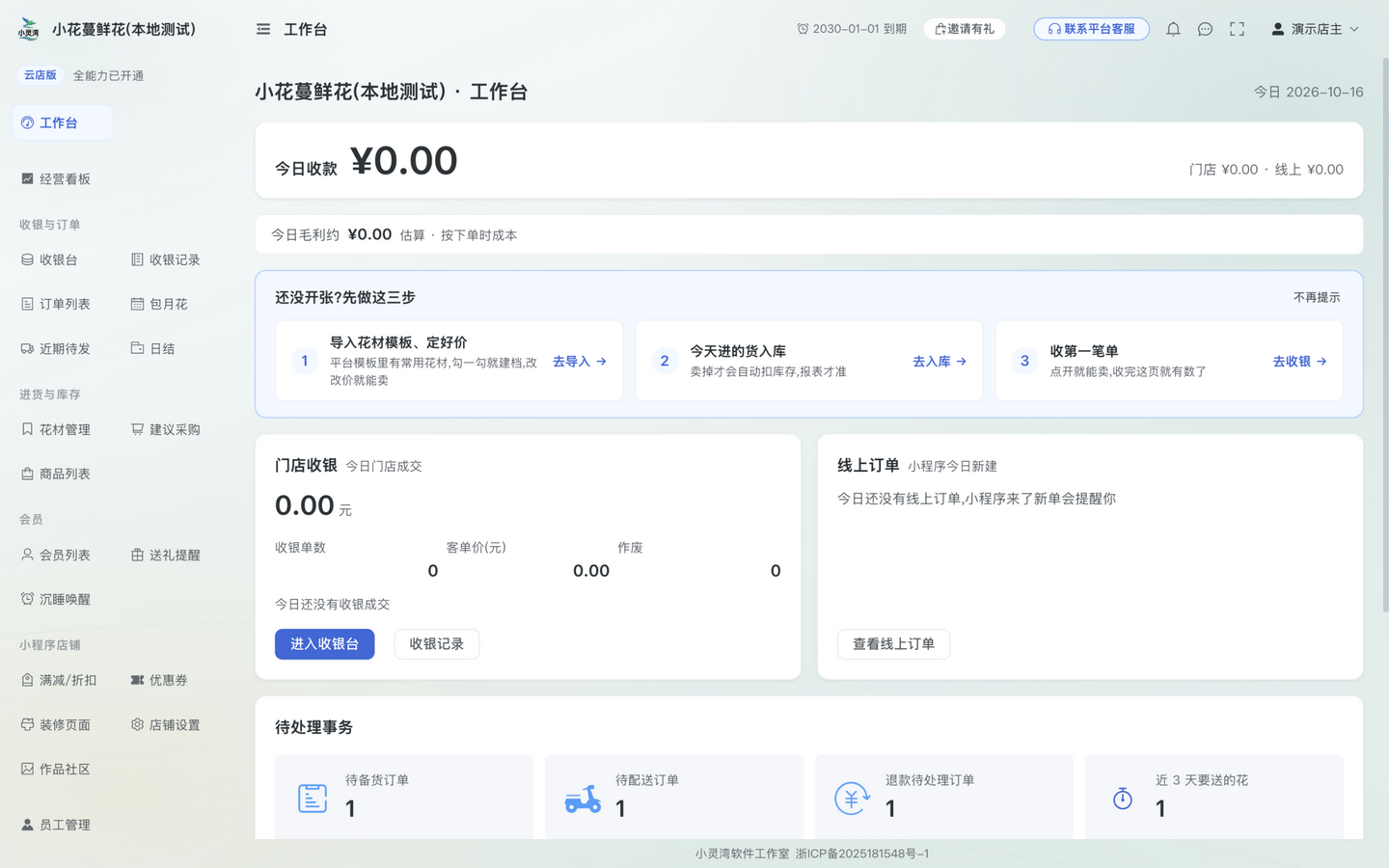
- 左侧导航:所有功能的入口,按「工作台 / 经营看板 / 收银与订单 / 进货与库存 / 会员 / 小程序店铺 / 员工管理」分组;
- 顶部栏:当前页面位置、店铺到期提醒、消息提醒;
- 中间工作区:具体功能页面;
- 右上角头像:个人设置、修改密码、退出登录。
收银模式
想要柜台大屏只留收银,点收银台页头右上角的**「全屏收银」**,侧栏和顶栏会收起来;退出点页内的「退出全屏」。
第一天建议做的事
- 建商品:把你常卖的花束、花材录进 商品管理,收银台选货靠它;
- 建花材:去 花材管理 从模板一键导入常用品种,再录入库存;
- 设会员等级:在 会员管理 里定好等级和折扣规则;
- 试试收银:开一单模拟收款,熟悉 收银台 的动线;
- 装修小程序:在「小程序店铺」里装修顾客看到的首页,不装修也有默认样式,不着急。
手机端(商家小程序)
微信搜索「小灵湾鲜花」商家端小程序(或从平台发给你的二维码进入),登录后可以用手机:
- 收银开单、查订单;
- 查会员、查库存;
- 管理店铺设置。
商家小程序和电脑端数据实时同步,店里没电脑也能正常做生意。